
目次
みなさんこんにちは!特定技能の書類作成・人材管理システムを提供しているSMILEVISAです。
令和8年1月に、在留申請オンラインシステムが大規模改修されました。
初めてオンラインで在留申請を行う場合、事前準備や設定方法で戸惑う方も多いかと思います。
そこで今回は、雇用している特定技能外国人の在留資格申請を、入管に行かずオンラインで行う方法 をわかりやすく解説します。オンライン申請を利用すれば、何度も窓口に行く手間を省け、手続きの負担も大幅に軽減されます。
スムーズに手続きを完了するために 事前に用意しておく資料 や 申請時の注意点 についてもご紹介します。
記事の最後では、無料でダウンロードできるオンライン申請マニュアル もご用意していますので、ぜひご活用ください!

オンライン申請の対象になる資格と手続きは?
オンライン申請の対象になる資格は、外交・短期滞在の在留を除いたすべての在留資格が対象です。
(例)技術・人文知識・国際業務、技能、留学、技能実習、特定技能、日本人の配偶者等定住者
オンライン申請が可能な手続きには下記の7つがあります。
- 在留資格認定証明書交付申請
- 在留資格変更許可申請
- 在留期間更新許可申請
- 在留資格取得許可申請
- 就労資格証明書交付申請
- 再入国許可申請(②~④と同時に行う場合のみ)
- 資格外活動許可申請(②~④と同時に行う場合のみ)
※6,再入国許可申請と7,資格外活動許可申請は、申請する際に②~④の許可申請と一緒に申請する必要があります。
ほとんどの申請がオンラインで可能になり、今後も入管に行かずに手続きをする人は増えていくことが予想されます。
必要書類についての無料ダウンロードは、こちらからできます。
※在留期間更新申請の場合は在留資格の3ヶ月前から受け付けています。注意して申請しましょう。
特定技能のオンライン申請ができる人は?
①所属機関の職員の方(※技能実習(団体監理型)の場合は、監理団体の職員)
②弁護士又は行政書士の方
③外国人の円滑な受入れを図ることを目的とする公益法人の職員の方
④登録支援機関の職員の方
⑤外国人本人
⑥法定代理人
⑦親族(配偶者、子、父又は母)
注意が必要な点としては、受け入れ企業(所属機関)の担当者が申請を行う場合、申請等取次者として認定されている必要があります。(詳細は下記で解説)
また、②~④についても申請等取次者として承認されている又は届出を行っている必要があります。公益法人や登録支援機関が手続きをする際にも所属機関から依頼を受けている必要があるため注意しましょう。
また、以下の記事でオンライン申請を始めるために必要な事前の手続き(申請者等取次、利用者登録、利用申し出)について詳しく解説しています。
特定技能オンライン在留申請の方法

早速、特定技能オンライン在留申請を進めていきましょう。
⚠️在留期限の最終日(在留期間満了日の当日)に在留申請オンラインシステムで申請することはできません。管轄内の地方出入国在留管理官署において申請してください。
オンライン在留申請では外国人を個別に申請するか、もしくは複数名分の申請をまとめて行う一括申請を選ぶことができます。以下で、個別申請と一括申請をそれぞれ併せてご紹介します。
※紹介する申請画面は出入国管理庁の在留申請オンラインシステム操作マニュアルから再編成しています。
個別申請する場合)特定技能オンライン在留申請の方法
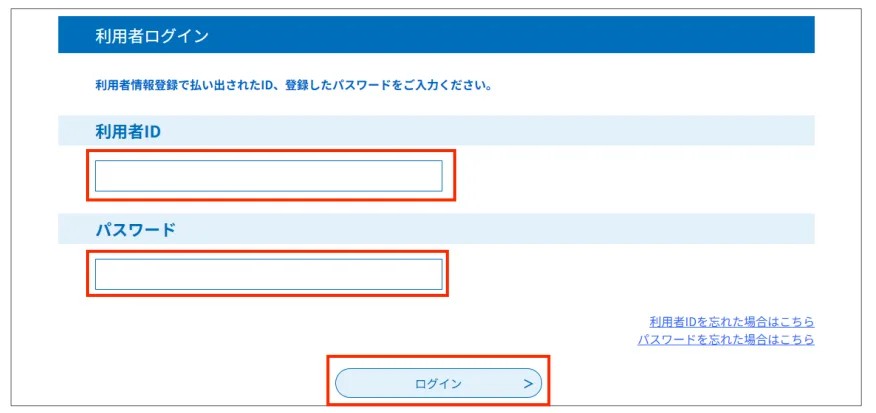
STEP① 在留申請のオンライン手続ページにログイン
利用者ID、パスワードを入力しログインをします。
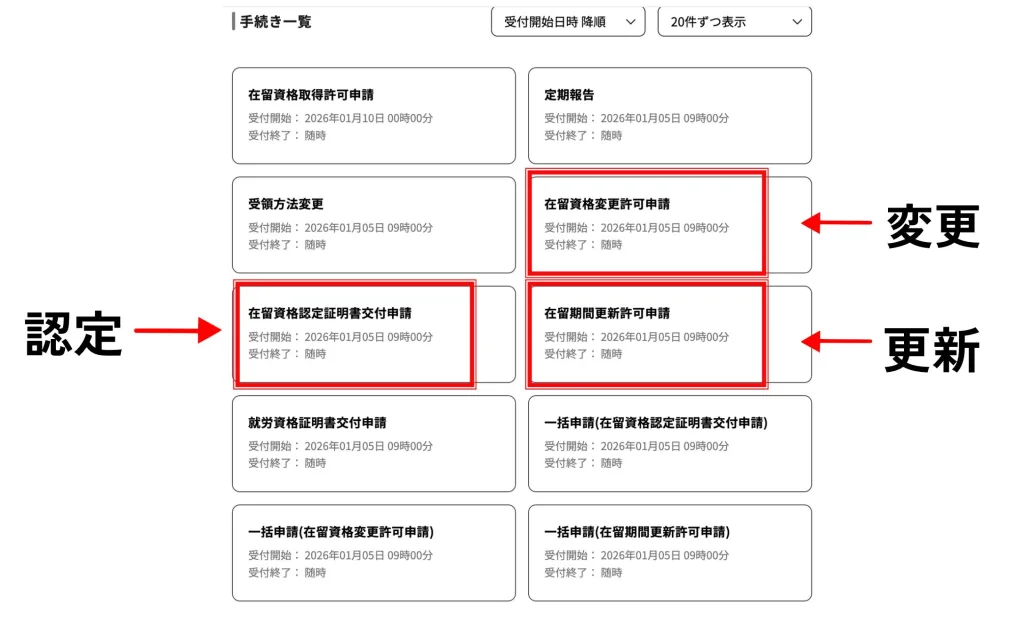
STEP②[オンライン申請手続き]をクリックし[手続き一覧]で手続きを選択
STEP③利用規約を確認し、規約内容に同意する場合は[同意する]
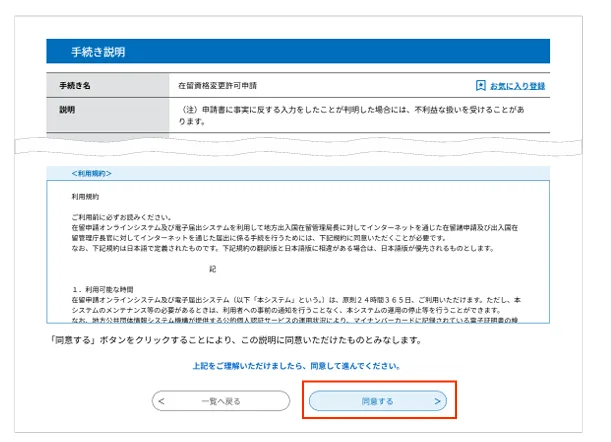
※画面右上の[お気に入り登録]をクリックし、よく利用する申請をお気に入り登録しておくと、毎回手続きを検索することなくマイページから簡単に申込むことができます。
STEP④希望する在留資格を選択
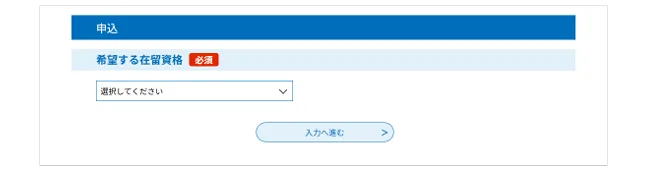
表示される画面は選択した手続きの種類によって異なります。在留資格を選択して[入力へ進む]をクリックしてください。
STEP⑤身分事項、在留資格の情報入力
身分事項や申請人に関する情報を入力します。
申請人の名前は、半角英字(大文字)、スペース区切りで入力してください。
例: JON LUKE BINE
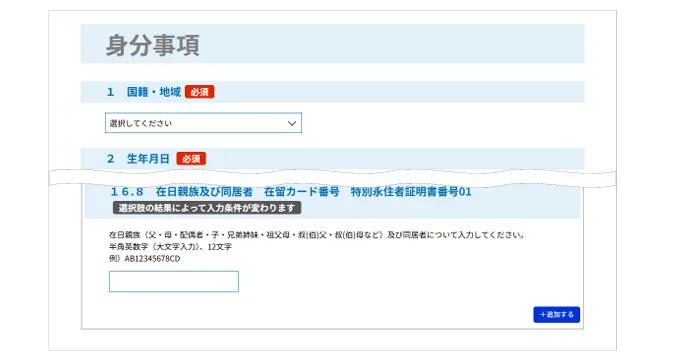
⚠️入力中に選択した在留資格を変えたい場合は、[再選択]をクリックすると在留資格を選択する画面に戻ります。ただし、入力している途中のデータは消えてしまうので、注意してください。
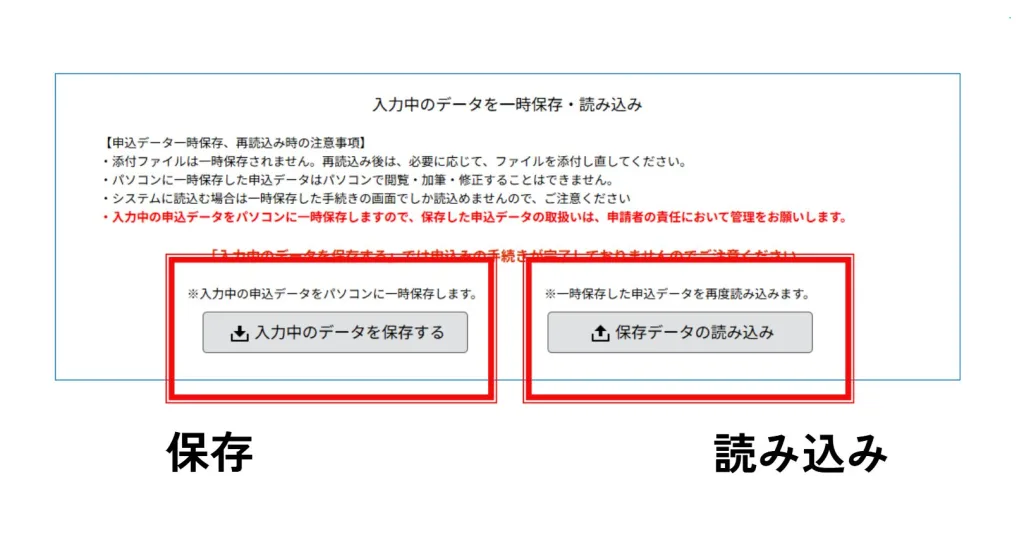
⚠️入力中のデータを一時保存・読み込みする場合は、画面最下部までスクロールし、入力中のデータを一時保存・読み込み画面をクリックしてください。また、「入力中のデータを保存する」では申込みの手続きは完了しないので注意してください。
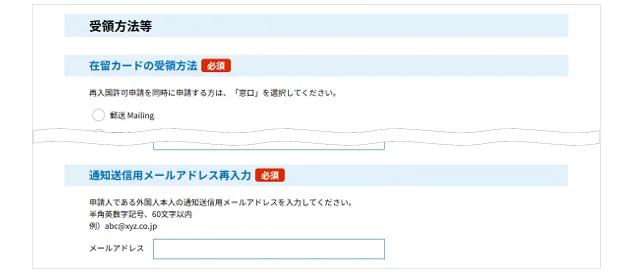
STEP⑥受領方法等の入力
在留カードや就労資格証明書の受領方法や、連絡を受けるためのメールアドレスなどを入力します。
STEP⑦入力内容を確認する
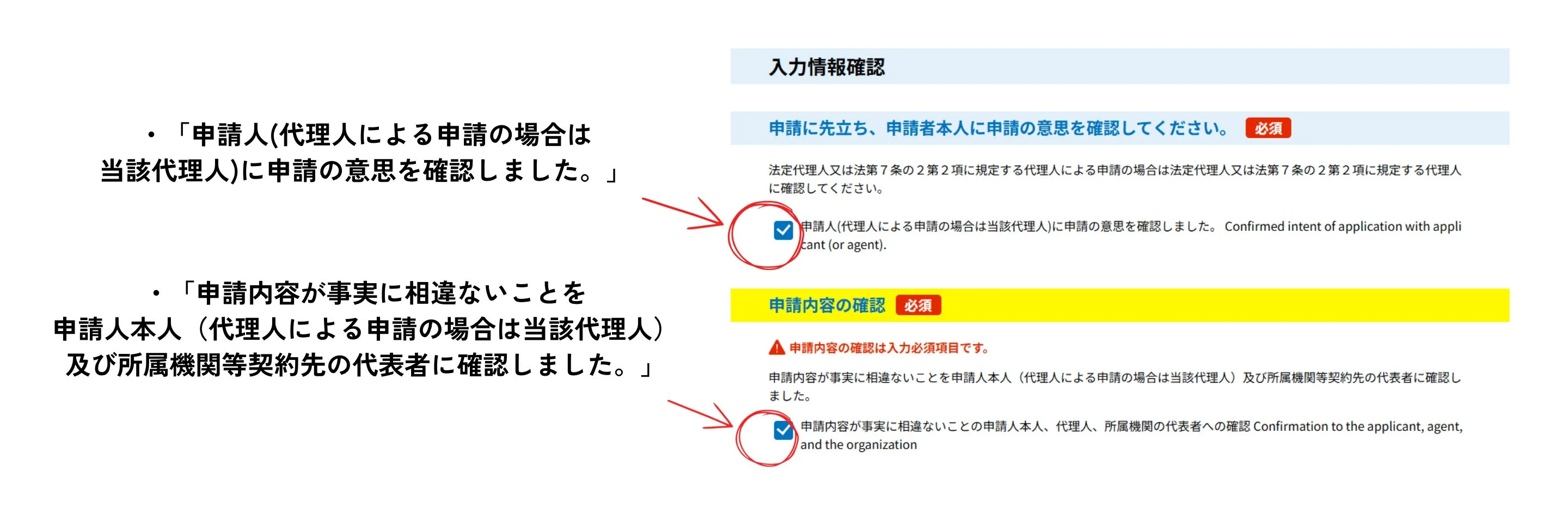
画面下部に進み、「申請人(代理人による申請の場合は当該代理人)に申請の意思を確認しました。」、「申請内容が事実に相違ないことを申請人本人(代理人による申請の場合は当該代理人)及び所属機関等契約先の代表者に確認しました。」以上2点のチェックボックスをクリックしてください。
STEP⑧添付する顔写真・資料を選択して[開く]、[添付する]
⚠️顔写真の規格は以下の通りです。
・縦横の比率が縦4:横3であるもの
・申請人本人のみが撮影されたもの
・無帽で正面を向いたもの
・背景 (影を含む。)がないもの
・鮮明であるもの
・提出の日前6か月以内に撮影されたもの
登録できる顔写真ファイルの拡張子は「.jpeg」又は「.jpg」です。
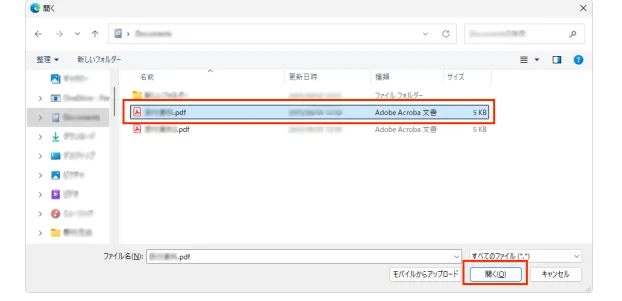
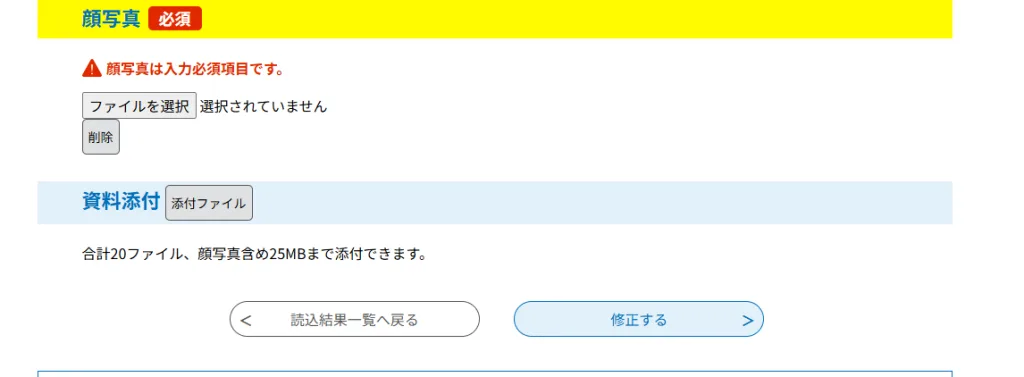
顔写真を含めて合計 20 ファイルまで、合計 25MB までの資料を添付できます。
添付できるファイルの形式は PDF 形式です。
⚠️入力内容にエラー、不備がある場合
エラーのある項目名が黄色くなり、赤い印 が表示されます。
エラーの内容を確認し、入力し直してください。修正するボタンをクリックすると、[申込確認]画面が表示されます。
STEP⑨入力した事項が全て正しいことを確認し、[申込む]
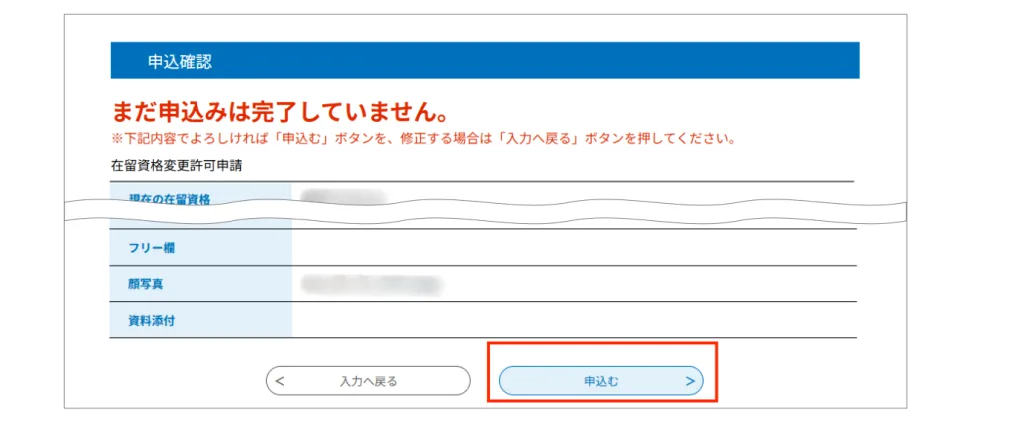
STEP⑩ポップアップメッセージが表示されるので[OK]をクリック
[申込完了]画面が表示され、申込が完了します。
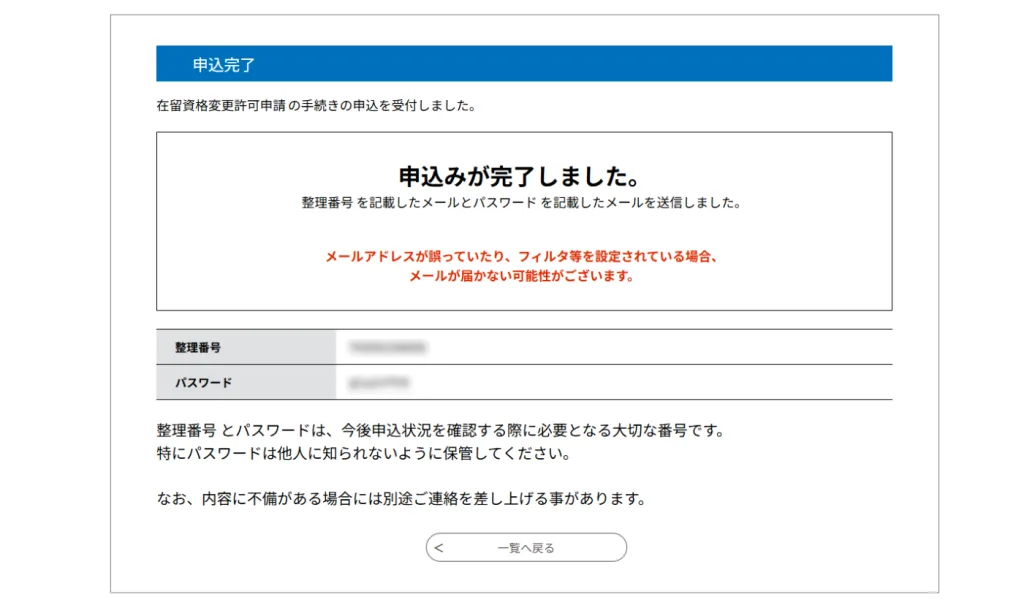
こちらで個別申請する場合の申請申込は完了です。お疲れ様でした。
続いて、複数名を一括で申請する場合についても解説します。
一括登録する場合)特定技能オンライン在留申請の方法
STEP①指定のエクセルファイルをダウンロードする
こちらでは、複数名の申請情報を一括で行う方法について説明します。出入国在留管理庁サイトの「各種様式」ページ から一括申請用テンプレート(Excel ファイル)をダウンロードして、一括申請ファイル(CSV ファイル)作成します。
オンライン申請システム内ではテンプレートのダウンロードができません。ログイン前に作成しておきましょう。
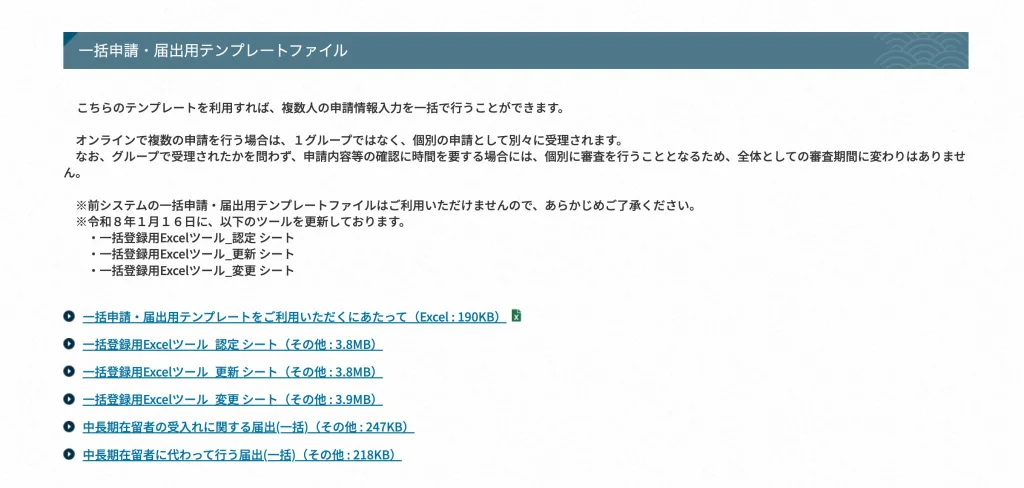
※前システムの一括申請・届出用テンプレートファイルは利用できなくなっています。
※令和8年1月16日に、以下の一括登録用エクセルシートが更新されています。
STEP②保存したエクセルファイルに申請情報を入力する
ダウンロードしたエクセルファイルをパソコンのデスクトップ等適宜の場所に保存してください。保存後、ファイルを開き、申請情報を入力してください。
※入力する際下記に注意しましょう。
本国における住居地は半角ではなく全角で入力しましょう。
連絡先欄に電話番号又は携帯電話を記入する必要があります。申請人が電話番号を持っていない場合は、会社の電話番号を入力しましょう。
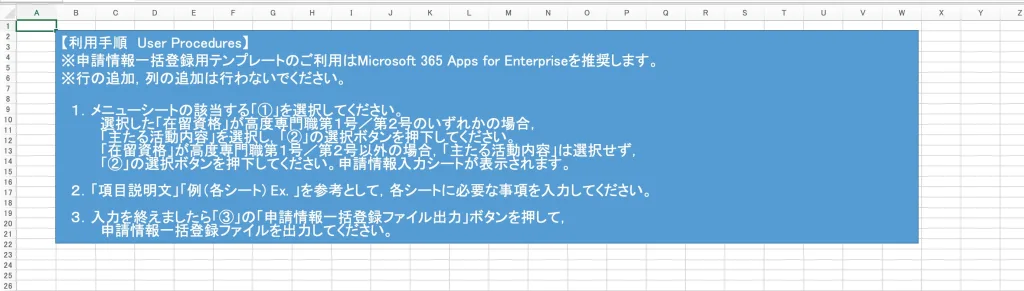
⚠️作成したCSV ファイルを編集したり、ファイル名を変更すると登録ができなくなるので注意してください。CSV ファイルを作成した後も、受付エラーとなった場合に備え、一括申請用テンプレート(Excel ファイル)を保存しておくことが推奨されています。
STEP③オンラインシステムにログイン
利用者ID、パスワードを入力しログインをします。
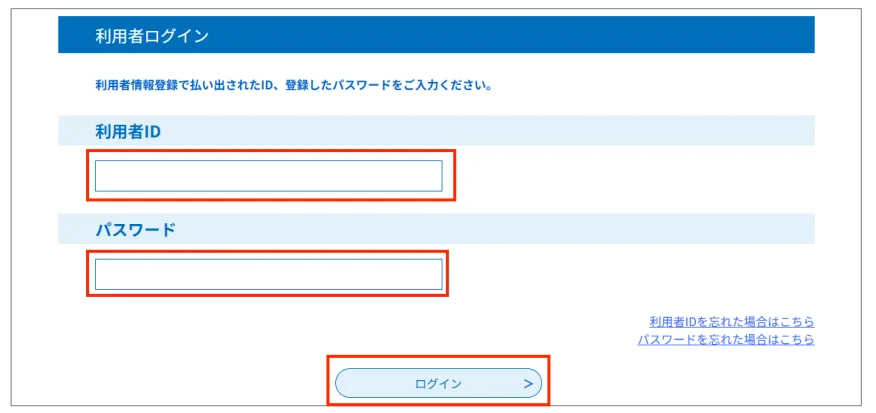
※定期報告・随時報告をオンラインでおこなうための「電子届出」システムのログインとは別になります。
STEP④申請情報入力(一括)に進む
申請種別及び在留資格を選択の上、「入力」ボタンをクリックして、次の画面に進みます。
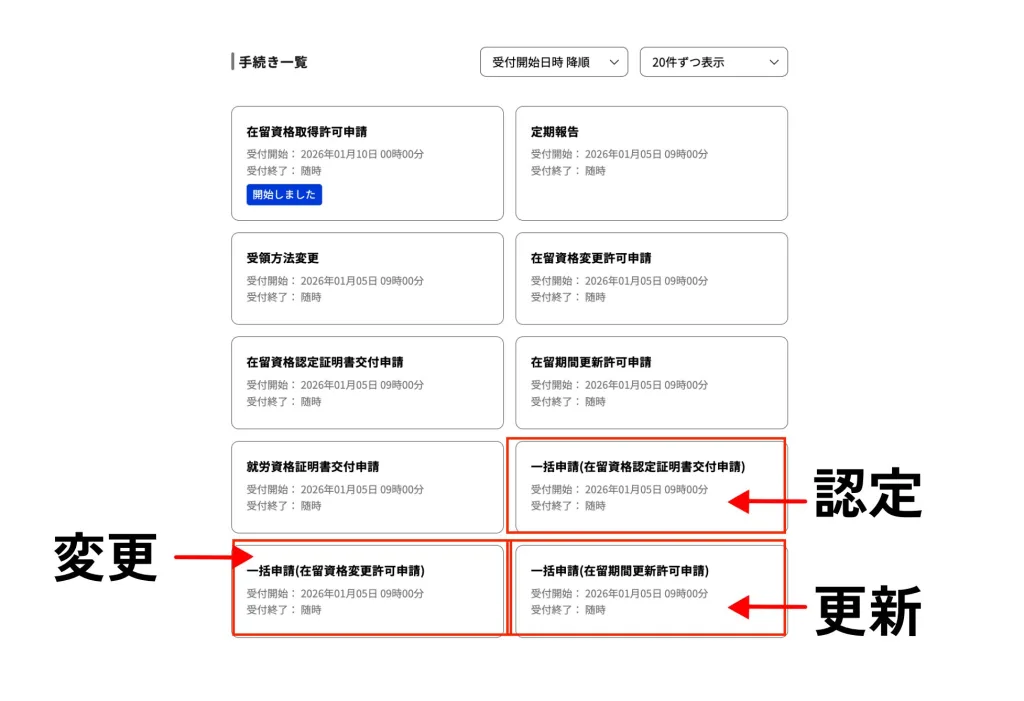
STEP⑤入力した一括申請ファイルをアップロードする
「一括申請ファイルアップロード」に、ダウンロードしたCSVを選択し、アップロードするをクリックします。
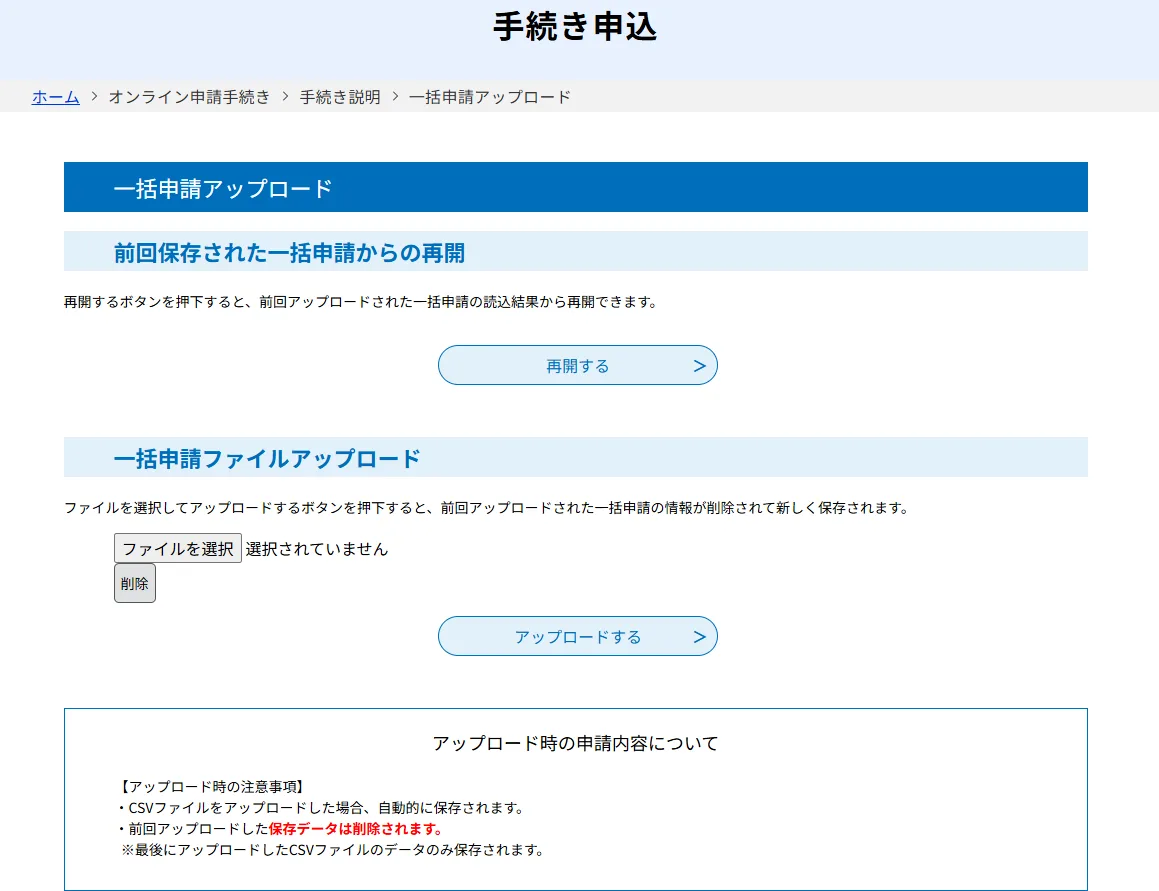
※[前回保存された一括申請からの再開]が表示されている場合は、[再開する]をクリックすると前回アップロードした一括申請ファイルの内容で申請を再開できます。
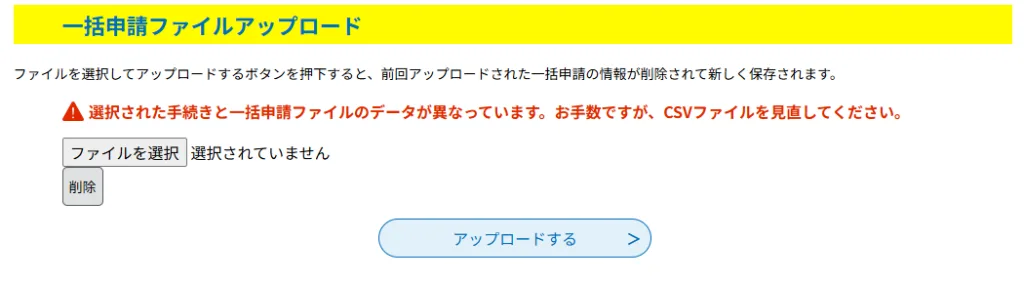
エラー例1:申請ファイルの不一致
先ほど選択した「申請種別」及び「在留資格」と一括申請ファイルのデータが一致していない場合
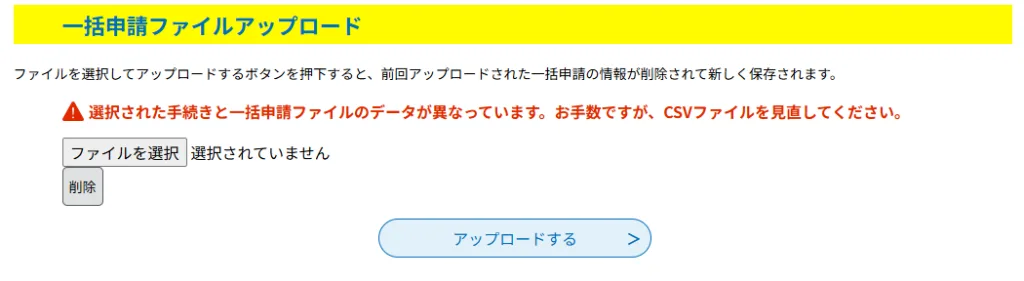
入管オンライン申請画面にて、正しい申請種別(認定・変更・更新)および在留資格を再確認してください。
エラー例2:ファイル名の変更追記等
保存したファイル名に(1)等の追加記載がある等ファイル名が変更されている場合
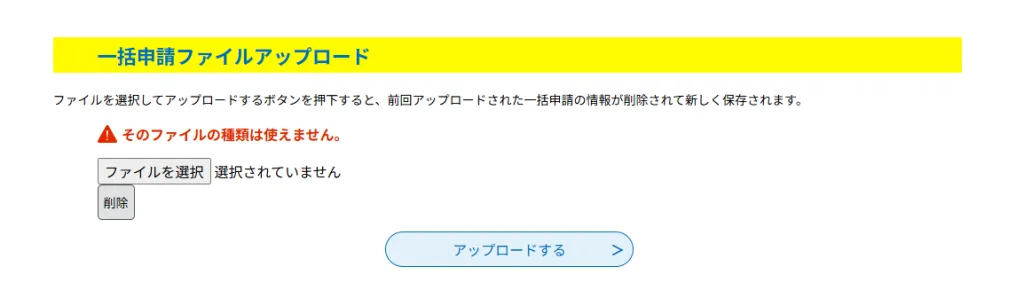
NG例:
保存したファイル名に(1)等の追加記載がある
・SA_03_001_01V1_ver001(1).csv
・SA_03_001_01V1_ver001(2).csv
正しいファイル名:
【認定】SA_03_001_01V1_ver001.csv
【変更】SA_03_002_05V1_ver001.csv
【更新】SA_03_003_04V1_ver001.csv
ファイル名に(1)等の追加記載がされていないか確認し、修正してください。
エラー例3:入力データの不備
アップロードしたCSVデータに不備がある場合は、申し込むボタンをクリックできません。
操作の下に表示されている詳細 >ボタンから不備項目の追加入力・修正をしてください。
STEP⑥エラー項目を修正する(入力不備がある場合)
エラー表示の出ている項目を修正しましょう。
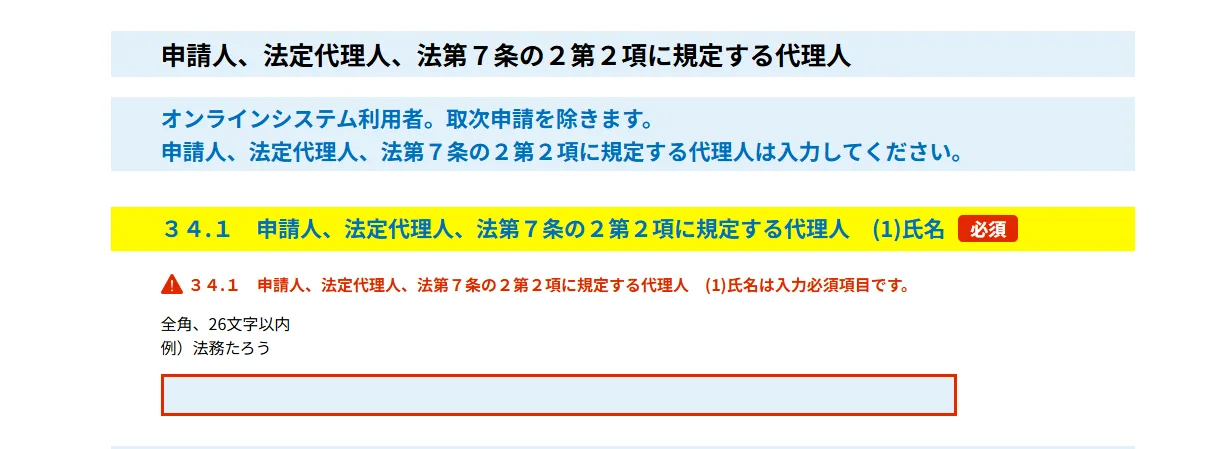
⚠️画面下部修正するボタンを押下した場合、押下時に入力エラーがない場合のみ、最後にボタンをクリックしたときの内容が一時保存されます。保存された申込内容は、CSVファイルをアップロードした一括申請アップロード画面から再開できます。
STEP⑦入力内容を確認する
画面下部に進み、「申請人(代理人による申請の場合は当該代理人)に申請の意思を確認しました。」、「申請内容が事実に相違ないことを申請人本人(代理人による申請の場合は当該代理人)及び所属機関等契約先の代表者に確認しました。」以上2点のチェックボックスをクリックしてください。
STEP⑧顔写真・資料を添付する
入力情報の確認が終わったら最後に顔写真と資料の添付が必要です。
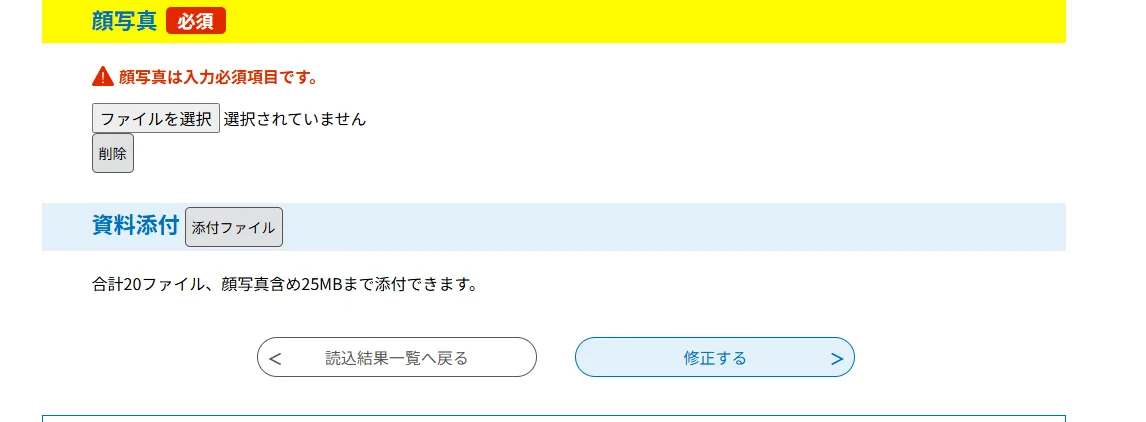
※合計20ファイル、顔写真含め25MBまで添付可能です。
STEP⑨全ての申請対象者のステータスが[正常]であることを確認し、[申込む]をクリック
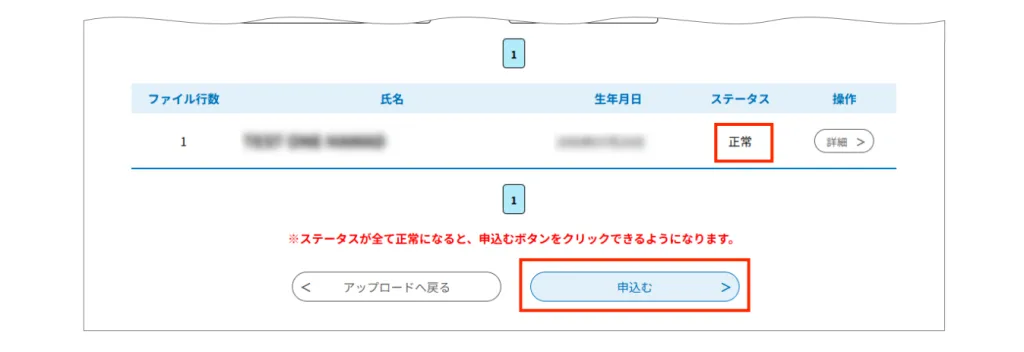
STEP⑩ポップアップメッセージが表示されるので[OK]をクリック
[一括申請完了]画面が表示され、一括申請が完了します。
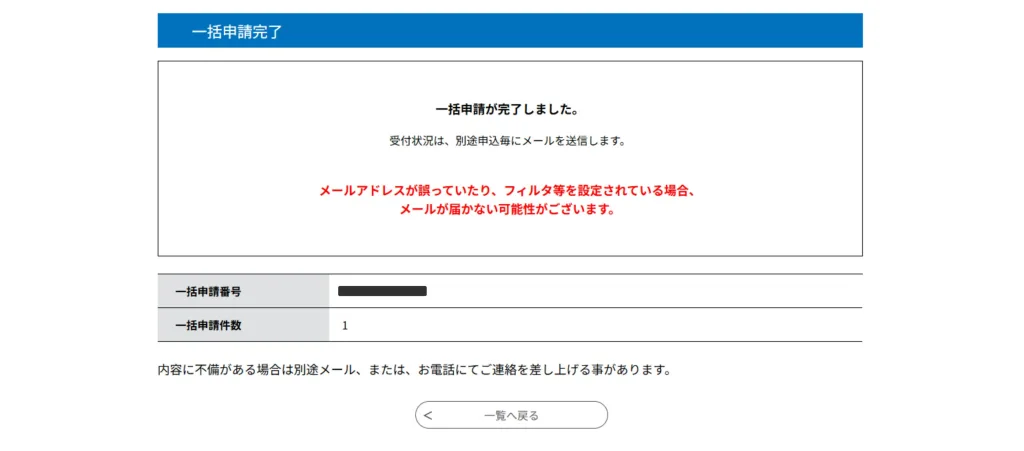
以上が申請情報入力(一括)の手順となります。お疲れさまでした。
引用: 出入国在留管理庁在留申請オンラインシステム/操作マニュアル~所属機関等の職員用~
申請後の流れ
STEP①審査完了メールが届く
利用申請の際に登録したメールに申請結果が送付されます。審査結果に1~2ヶ月かかります。
STEP②在留カードの更新
審査結果を送付された際は、在留カードの更新を行いましょう。在留カードの更新は、最寄りの出入国在留管理局の窓口に行くか、郵送で送付することができます。
【郵送する際の宛先】
〒135-0064 東京都江東区青海2-7-11
東京港湾合同庁舎 9階 東京出入国在留管理局 オンライン審査部門オンライン申請手続班(おだいば分室内)
【送付するもの】
- 旧在留カード
- 指定書(パスポートに貼られている最新のもの)
- 手数料納付書(所定の手数料の額在留期間更新許可・在留資格変更許可5,500円の収入印紙を貼付してください。)
- 返信用封筒(送付用封筒(在留カード・資格外活動許可書)※当方から送付するために必要な封筒です。
簡易書留代金分の切手を貼付してください(1件の場合は、最低460円必要です。)。
封筒の代わりにレターパックも使用できます。
新しい在留カードが発行されるまで新しい在留カードが発行されるまで通常3日前後ですが、繁忙期は2週間ほど時間がかかることがあります。
注意点
申請結果が出た時点ではまだ、前職場で就労中の場合は、理由書を添付して在留カードの発行日を指定することが可能です。
※退職前に在留資格が変更されてしまうと、不法就労に当たるため注意が必要です。
新しい在留カードが出入国在留局から送付されましたら、新旧在留カードを本人に渡しましょう。
特定技能オンライン申請のよくあるエラーと解決法
特定技能のオンライン申請について、よくあるエラーについてご紹介します。実際にエラーが出てしまうと、どのように解決したらよいかわからず申請が中断されてしまうことがあるため、困ったらこちらの表を参考にしてみてください。
エラー内容と対応方法一覧
| エラー内容 | 原因・状況 | 対応方法 |
|---|---|---|
| 入力された情報では利用できません | 申請対象者が海外にいる(一時帰国中など) | 日本に戻ってから申請を行う |
| そのファイルの種類は使えません | 保存したファイル名を変更、またはファイル保存時に(1)等の追加記載がされている場合。 | ファイル名を確認、修正する。 正しいファイル名表記: 【認定】SA_03_001_01V1_ver001.csv 【変更】SA_03_002_05V1_ver001.csv 【更新】SA_03_003_04V1_ver001.csv |
| 選択された手続きと一括申請ファイルのデータが異なっています。お手数ですが、CSVファイルを見直してください。 | オンライン申請画面で誤った選択をしている | 入管オンライン申請画面にて、正しい申請種別(認定・変更・更新) および在留資格を再確認する。 |
| PDFファイルが25MBを超えている | ファイル容量が大きすぎる | 無料オンラインツール(例:I LOVE PDF)でPDFを圧縮する。 |
特定技能をオンライン申請をする際の注意点は?

ブラウザはGoogle Chromeを使用
オンライン申請を行う際には、Chromeブラウザの利用が推奨されています。
その他のブラウザをご使用の場合、オンライン申請が正常に進まない、写真が添付できない等の不具合が生じる可能性がございます。
利用者IDの有効期限に注意しましょう
利用者IDは承認後にパスワードを設定してから3年間有効です。利用を継続する場合は期限の1か月前までに定期報告をしましょう。定期報告は申出をした地方出入国在留管理官署又は郵送で行いますが、審査には約1か月かかるため早めに済ませておきましょう。
また、利用申出により取得した利用者IDは個人のものなので担当者が変わった場合に引き継ぐことはできません。他の人が利用するときは追加利用申出の手続きが必要です。
※ 2026年1月より、新規に承認された利用申出や定期報告で承認された利用申出(更新した申出) については、 利用者IDの有効期間が原則3年に延長されるようになりました。
外国からのオンライン申請は不可
空いた時間に手続きができるオンライン申請は利用しやすいメリットがありますが、日本国内のみ可能なシステムであるため外国からの申請はできません。変更および更新申請対象者の外国人が一時帰国などで海外にいる場合は、オンライン申請ができませんのでご注意ください。
また、申請に関するメールの設定において海外のIPアドレスを使用している場合、アクセス制限により通知メールが届かないケースがあります。念のため、日本国内のアドレスでの登録をオススメします。
オンライン申請での入力間違いについては注意が必要
オンライン申請では、入力ミスを窓口のようにその場で申告できない点がデメリットになるかもしれません。ご自身で入力する場合は入力漏れやミスがないか注意しましょう。
手続き完了のあとに間違いに気づいたら、速やかに地方出入国在留管理局へ問い合わせましょう。また、正しい情報を入力してもエラーが発生してしまい手続きできないケースがあります。入力に関するトラブルが起きた際は「在留申請オンラインシステムヘルプデスク」に問い合わせてください。
オンライン申請のシステムは無料ですが、在留資格申請には料金がかかります
申請に関するオンラインシステムは無料で利用できますが、在留カードの発行には料金がかかります。
例えば在留期間の更新許可申請は5500円、再入国許可申請は1回目3500円、次回からは6500円等、手続き内容によって料金は異なります。あらかじめ料金をチェックしておき、収入印紙で納付しましょう。
郵送を選択した場合の在留カードの取得方法
申請する際に、「受領方法」の「郵送」を選択すると、郵送での留資格認定証明書・在留カード・就労資格証明書の受領が可能になります。審査終了後に届くメールの案内に従って、必要書類をレターパック等で送付してください。
※マイナンバーカードやパスポートは不要ですので、送らないように注意しましょう。
在留カードを手続き等で郵送する際は、あらかじめ在留カードのコピー(カラー)を作成しましょう。裏面に在留申請オンラインシステム利用者の氏名、職業及び電話番号のほか、申請受付日、申請受付番号及びオンラインで申請手続中である旨を記載の上、新しい在留カードを受領するまでの間は必ず携行してください。
また、旅券(パスポート)をお持ちの方は、併せて旅券も携行してください。
オンライン申請を行った後の証明は?
地方官署の窓口で申請を行うと、在留カードの裏に「申請中」の印が押されますが、オンライン申請だと「申請中」の印が在留カードの裏に押してもらえません。
ここで重要になるのが、オンライン申請を行った後に申請中であることを証明する「申請受付番号通知メール」です。
受付完了メールは、オンライン申請受付が完了した翌日に、外国人本人と利用者本人に送信されます。
申請が下りるまで、いつでもすぐに表示できるようにしておきましょう。
参考:オンライン申請で申請中であることの確認方法/出入国在留管理庁
オンライン申請のお問い合わせは?
何かわからないことがあった場合、下記まで問い合わせをすることができます。
【在留申請オンライン申請の手続に関する質問について】
最寄りの地方出入国在留管理官署にお電話でお問い合わせください。
【在留申請オンラインシステムの操作方法に関する質問について】
在留申請オンラインシステムヘルプデスクに電話かメールでお問い合わせください。
♦在留申請オンラインシステムヘルプデスク♦
TEL : 050-3786-3053
Mail :mjf.support.cw@hitachi-systems.com
電話受付 : 月曜日から金曜日の9時00分から17時00分まで
(休日、12月29日から翌年1月3日までの日を除く)
メール受付 : 24時間365日受付
特定技能のオンライン申請マニュアルを無料配布中
特定技能の在留資格をオンラインで申請したい場合の無料マニュアルはこちらからダウンロード可能です。
システム改修後は手続き自体も簡略化されますが、SMILEVISAを使えば CSV出力が可能 でオンライン申請に必要な書類作成の手間も大きく削減できます。
申請をもっと効率化したい!これから自社支援を始めようと考えている方はぜひご活用ください。
まとめ
以上オンライン申請の手順について紹介しました。一度操作を覚えてしまえば、次回の申請にかかる時間が短縮でき、忙しい方にも利用しやすいシステムです。
SMILEVISAではこれから特定技能を自社支援で受け入れていきたい、特定技能の管理費を大幅にコストカットしたい、書類の申請を効率化したい!とお考えの受入れ企業様向けの特定技能管理システムを提供しています。
自社支援の開始に自信がない方でも、問題なく自社支援に切り替える伴走サポートもございます。当社をご利用した100%の企業様が自社支援を成功させています。
特定技能の自社支援をご検討の方は、ぜひこちらよりお気軽にご相談ください!
※本記事は現時点(2026年1月)で確認が取れている情報となります。制度変更や書類の書式変更などで内容が変更になることもございますので、実際に申請する場合は必ず出入国在留管理庁や在外公館まで直接お問い合わせいただくようお願い致します。

